
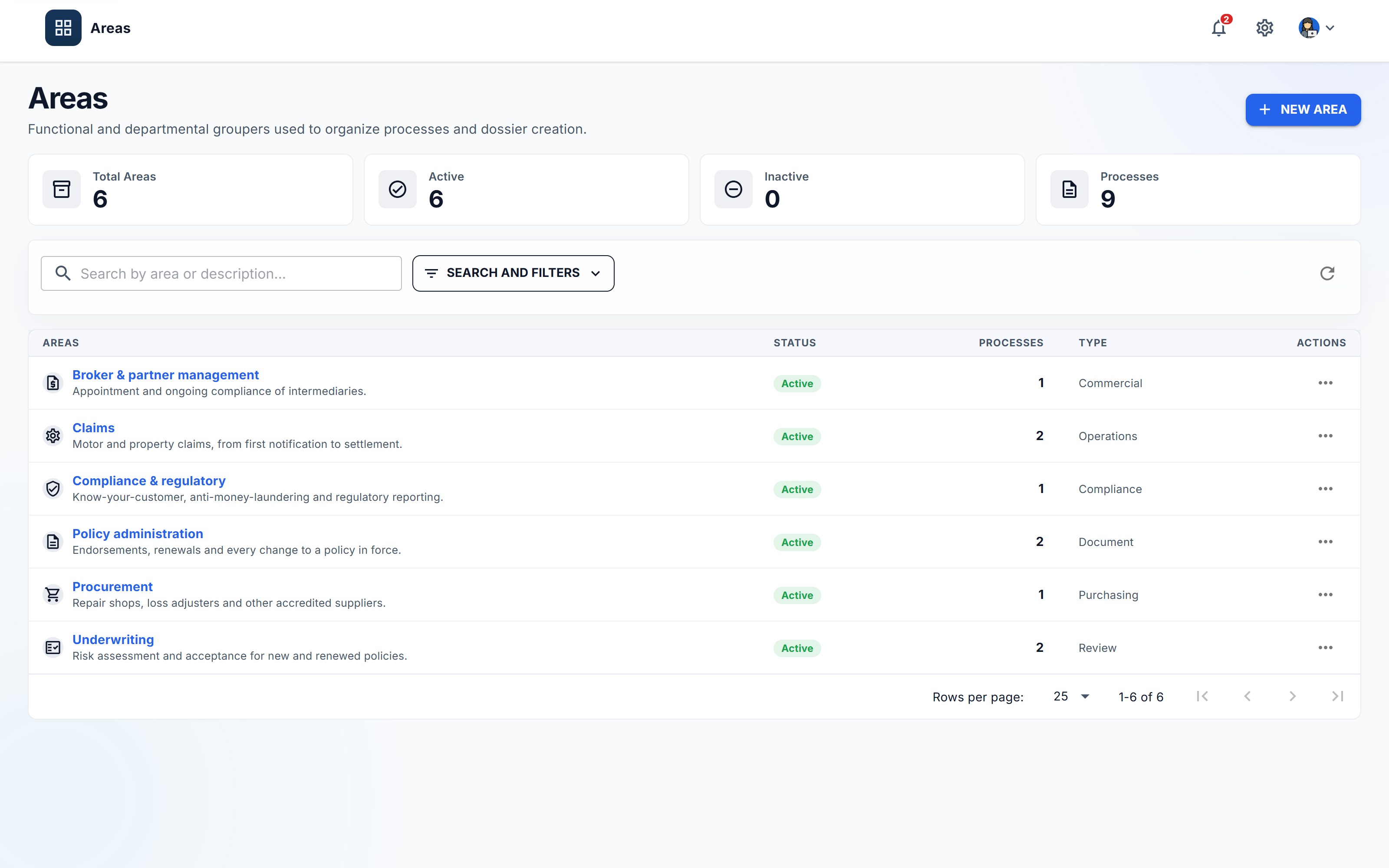
Uma Área agrupa processos. É tudo o que faz, e este capítulo é curto por causa disso. Faça-o bem uma vez aqui e nunca mais terá de pensar em Áreas.
Crie uma
- Abra Areas no menu à esquerda.
- Carregue em New area, no canto superior direito.
- Está num assistente de três passos.
Passo 1 — Details
| Campo | Obrigatório | O que faz |
|---|---|---|
| Name | Sim | O que aparece em listas, cartões e seletores. O único campo que o formulário exige. |
| Status | Não | Active ou Inactive. Deixe em Active. |
| Description | Não | Uma linha, mostrada por baixo do nome. Escreva-a a pensar num colega que entra daqui a seis meses e não sabe o que pertence aqui. |
Escreva Sinistros como nome, e na descrição algo como Sinistros automóvel, patrimoniais e de
responsabilidade civil, da participação à regularização.
O botão Next fica desativado até o nome ter alguma coisa. É a única validação deste passo.
Passo 2 — Visual identity
Dois campos, e um deles não é o que parece.
| Campo | Obrigatório | O que faz |
|---|---|---|
| Icon | Não | O desenho no cartão — e a classificação da Área. Leia a secção seguinte antes de escolher. |
| Accent colour | Não | A cor de realce do cartão. Puramente decorativa. |
Escolha o ícone da engrenagem (settings).
Passo 3 — Summary
Sem campos. Mostra o que vai ser gravado. Carregue em Create area.
Aterra na página da Área criada, com o endereço na barra do browser.
Aquilo que ninguém adivinha: o ícone define o Type
De volta à lista de Areas há uma coluna chamada TYPE, com palavras como Operations, Finance, Compliance. Parece um campo que se esqueceu de preencher. Não é um campo de todo — é derivado do ícone que escolheu.
| Ícone | Type apresentado |
|---|---|
| Banco | Finance |
| Árvore | Process |
| Documento | Document |
| Visto | Check |
| Martelo | Legal |
| Pessoas | People |
| Cotação | Commercial |
| Engrenagem | Operations |
| Carrinho | Purchasing |
| Escudo | Compliance |
| qualquer outro, ou nenhum | Area |
Ou seja: uma Área criada sem tocar no ícone aparece como Area, o que não diz nada a quem lê. Se quiser que o seu departamento de sinistros se leia como Operations, a forma de o fazer é escolher a engrenagem — não existe outro controlo.
Esta é de longe a pergunta «onde está essa definição?» mais comum sobre este ecrã, e a resposta é que a definição é o ícone.
Desativar, e o apagar que não existe
O menu da linha (…) oferece Edit, Manage processes e Deactivate.
Desativar marca a Área como Inactive. Continua na lista.
Não há apagar. Nem na interface, nem na API. Uma Área criada por engano fica lá, inativa, para sempre. É deliberado — uma Área pode ter processos por baixo e casos por baixo desses, e um botão de apagar ao lado do histórico de um caso vivo é má ideia — mas significa que vale a pena acertar no nome à primeira.
Se está a experimentar, experimente com nomes com que consiga viver.
Agora construa as seis
Repita os três passos para cada linha. A coluna do ícone é a que interessa acertar, pela razão acima.
| Nome | Ícone | Type que fica | Descrição a usar |
|---|---|---|---|
| Sinistros | Engrenagem | Operations | Sinistros automóvel, patrimoniais e de responsabilidade civil, da participação à regularização. |
| Subscrição | Visto | Check | Avaliação de risco e tarifação de apólices novas e renovadas. |
| Administração de apólices | Documento | Document | Actas adicionais, renovações, anulações e documentos de apólice. |
| Gestão de mediadores & parceiros | Cotação | Commercial | Nomeação, diligência devida e acordos de comissão para intermediários. |
| Conformidade e regulação | Escudo | Compliance | Reportes regulatórios, auditorias, reclamações e registos de proteção de dados. |
| Compras | Carrinho | Purchasing | Registo de fornecedores, contratos e avaliações de serviço. |
Seis áreas, uns dez minutos. Quando terminar, a lista mostra seis linhas com seis Types diferentes, e essa variedade é o objetivo — um colega a percorrer a lista distingue uma área operacional de uma de conformidade sem abrir nenhuma delas.
O que deve ter agora
- Seis Áreas, todas Active.
- Cada uma com um ícone distinto e portanto um Type distinto.
- Cada uma com uma descrição que se explica a quem chega de fora.
- Zero processos, por enquanto. É o capítulo seguinte, e é o longo.
Se estiver a automatizar isto
O DOK Genius corre em Blazor Server, o que significa que o formulário só aceita entrada depois de a ligação da página ao servidor estar viva. Um script que escreve nos campos imediatamente a seguir à navegação não dá erro — os campos ficam simplesmente vazios e o passo não avança. Espere pelo primeiro render interativo e leia o valor do campo de volta antes de seguir.