
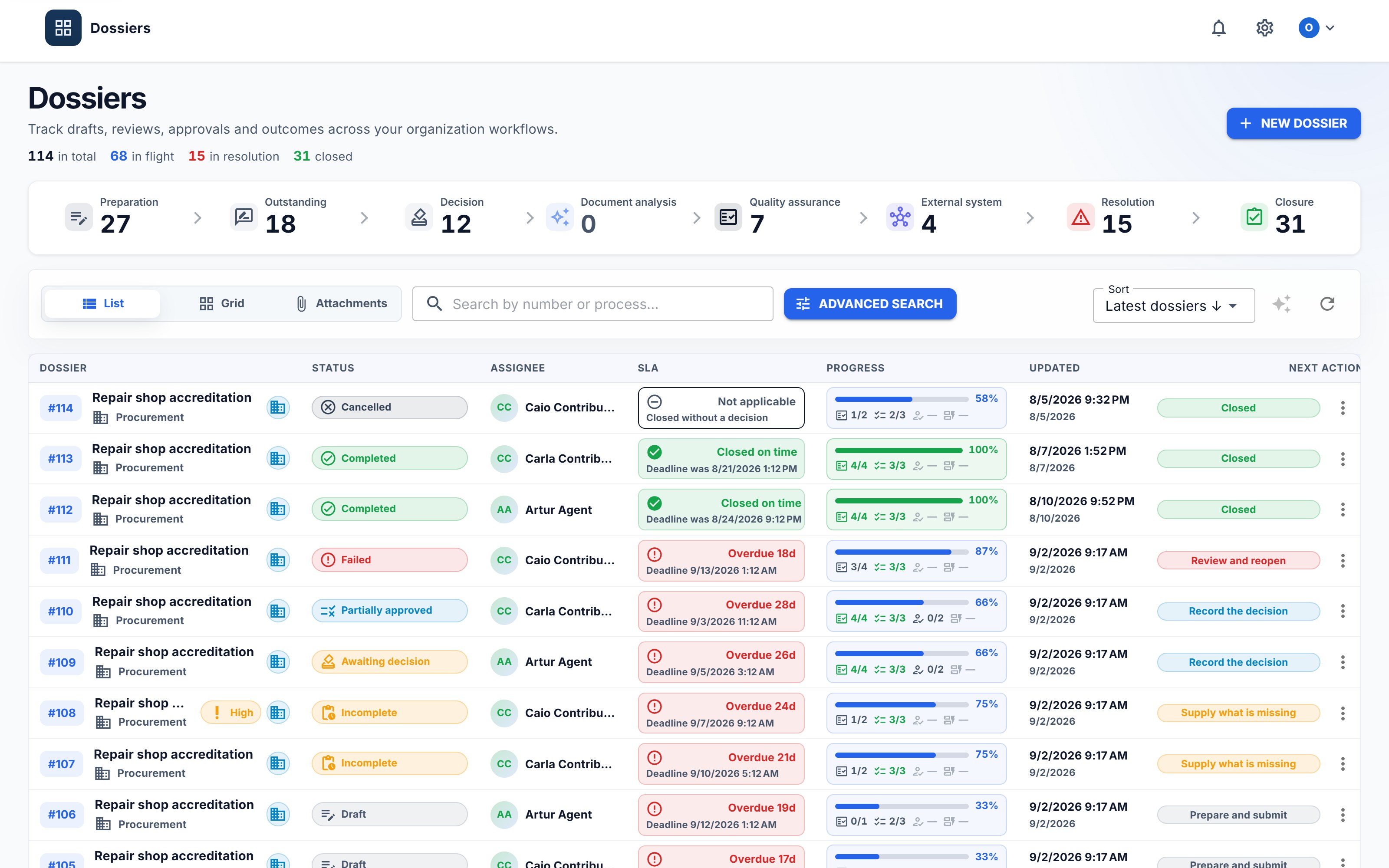
Um Dossiê é um caso governado. É o lugar onde um processo concreto junta dados, documentos, aprovações, revisão, histórico e evidência.
A diferença para uma pasta aparece logo no início: uma pasta vazia não sabe o que falta. Um Dossiê vazio sabe. Ele nasce a partir de um Processo e já traz a lista de Documentos esperados, campos a preencher, regras de submissão, aprovadores, confidencialidade e próximos passos.
Criar um Dossiê
- Abra Dossiers no menu.
- Escolha New dossier.
- Selecione o Processo certo. Escolhê-lo cria o Dossiê: ganha logo o seu número e aparece na lista como New.
- Dê um título que uma pessoa reconheça.
- Preencha os dados iniciais que o Processo pede.
- Guarde. O Dossiê passa a Draft.
Se escolheu o Processo errado e ainda não guardou, elimine o Dossiê com Delete dossier, no passo de revisão, ou com Delete, no menu da linha da lista. Um Dossiê que ninguém guardou nem recebeu ficheiros sai da lista; depois de guardado, só pode ser cancelado, e continua na lista como Cancelled.
Ao abrir, os Documentos esperados já estão lá. Ninguém carregou ficheiros ainda, mas o Dossiê já mostra o que precisa de existir, quais são obrigatórios e quantos ficheiros cada Documento aceita.
O Dossiê guiado
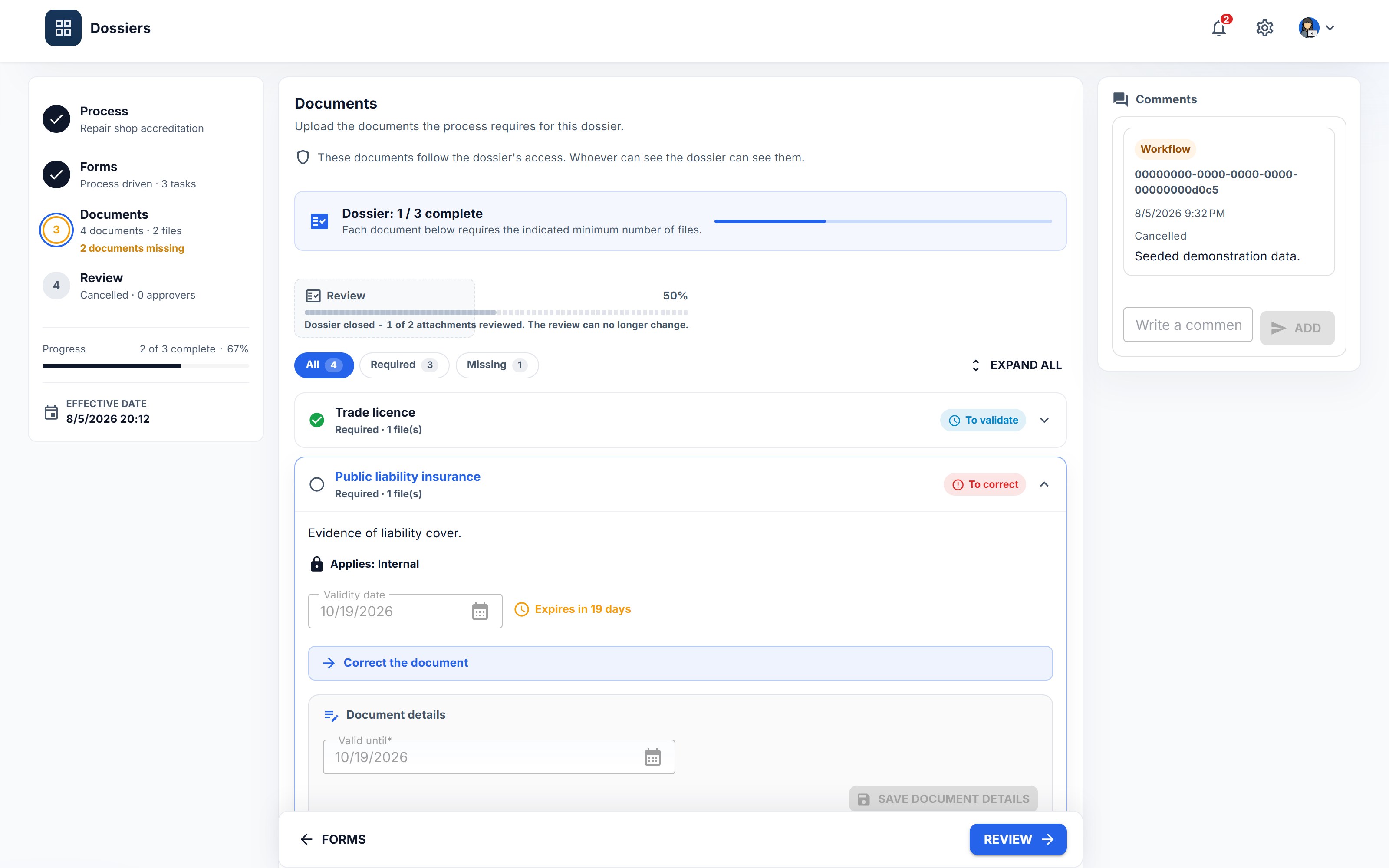
O ecrã é uma sequência guiada. O painel lateral mostra onde está e serve de navegação.
- Process — identifica o Processo, a Área, a prioridade e a confidencialidade base.
- Forms — recolhe os campos do Dossiê.
- Documents — mostra os Documentos esperados e os ficheiros de cada um.
- Approvers — mostra quem precisa de decidir.
- Comments — concentra a conversa operacional.
- Review — confirma se está pronto a seguir.
- History — mostra o que aconteceu, por quem e quando.
O utilizador não tem de adivinhar o próximo passo. O Dossiê mostra o que falta e o que bloqueia a transição.
Documentos e ficheiros não são a mesma coisa
Um Documento é o requisito: «Contrato assinado», «Documento de identificação», «Comprovativo de morada». Um ficheiro é uma entrega dentro desse Documento.
Um Documento pode aceitar um ou vários ficheiros. Pode ter mínimo e máximo. Pode ter campos próprios. E pode ter o seu próprio nível de confidencialidade, herdado do Processo ou ajustado no Dossiê. Esse nível só estreita o acesso: quem pode abrir o Dossiê mas não um Documento restrito continua a ver que o Documento é esperado e em que estado está, mas não os ficheiros, as pré-visualizações, o texto extraído nem as fontes do Genius que venham dele.
Isto permite casos reais: o mesmo Dossiê pode ter um Documento público para consulta ampla, um Documento interno para a equipa, e um Documento restrito que só algumas pessoas podem abrir.
Ver o Dossiê não significa automaticamente ver todos os Documentos. Quando um Documento exige um nível de acesso superior, a pessoa vê que há conteúdo restrito, mas não vê ficheiros, preview, texto extraído ou fontes do Genius que pertençam a esse Documento.
O Genius lê cada ficheiro quando ele chega
Num Documento que usa IA, o Genius lê cada ficheiro logo que ele chega, antes de o Dossiê ser submetido, e diz o que fez dele junto ao veredicto do ficheiro: o tipo que leu e com que confiança. Quando o Documento tem Limiar de confiança da IA, diz também se o ficheiro merece um olhar: um tipo que o Documento não espera, ou uma leitura abaixo do limiar. Um ficheiro que não conseguiu ler também o diz.
É sempre uma sugestão. Quando aponta para uma recusa, quem decide o ficheiro pode Aceitar a sugestão: a recusa abre com o motivo já escrito, e nada fica registado até essa pessoa a confirmar. Quando o Dossiê é processado, a leitura é reaproveitada, por isso cada ficheiro é lido uma vez.
A validade que o ficheiro indica
Num Documento com um campo Data de Validade ou Período de Validade, o Genius lê também até quando o próprio documento diz que é válido. Quando essa data é diferente da do Documento, aparece por baixo dela como sugestão, com o nome do ficheiro onde foi lida, e avisa quando já passou ou quando expira dentro dos dias de aviso do Processo.
Usar esta data preenche o campo Data de Validade do Documento como se o tivesse escrito, e a data de validade do Documento passa a ser essa. Num Documento que conta a validade a partir da data de emissão e do período, a data lida serve de referência: a data de emissão e o período preenchem-se nos detalhes do Documento.
Estado dos Documentos
Cada Documento tem um estado operacional próprio:
| Estado | Significa |
|---|---|
| Missing | Nada foi fornecido. |
| Partial | Há ficheiros, mas menos do que o mínimo exigido. |
| Uploaded | Há ficheiros suficientes, ainda sem validação humana. |
| Validated | Uma pessoa confirmou que é o Documento certo e está adequado. |
| Needs correction | Uma pessoa recusou o Documento ou pediu substituição/correção. |
| Expired | O Documento já não está válido. |
Estes estados respondem à pergunta «este Documento está utilizável?». Não são o estado do Dossiê inteiro.
Estado do Dossiê
O Dossiê tem outro lifecycle, com catorze estados. A primeira coluna é o nome do estado como este manual e a API o usam; a segunda é o que o ecrã mostra:
| Estado | No ecrã | Fase | Significa |
|---|---|---|---|
| New | Novo | Preparação | Criado, ainda não assumido. |
| Draft | Rascunho | Preparação | A ser preparado. |
| Incomplete | Incompleto | Pendências | Submetido, mas falta algo que a equipa tem de produzir: informação, documentos, checklist ou campos obrigatórios. |
| Waiting external | A aguardar terceiros | Pendências | À espera de uma pessoa ou entidade de fora da equipa, por algo que só ela pode dar. |
| Returned | Devolvido | Pendências | De volta ao autor para correção: devolvido por um aprovador ou pela validação de qualidade, ou reaberto depois de uma recusa, de uma falha ou de um encerramento. |
| Failed | Falhou | Resolução | Falha técnica recuperável: IA, OCR, timeout ou uma chamada externa que falhou. |
| Rejected | Recusado | Resolução | Decisão negativa: do aprovador, ou recusa de negócio devolvida pelo sistema externo. |
| Waiting decision | A aguardar decisão | Decisão | A cadeia de aprovação está aberta. |
| Partially approved | Parcialmente aprovado | Decisão | Alguns aprovadores aceitaram, outros ainda não. |
| AI processing | A analisar documentos | Processamento | A IA/OCR/processamento automático está a correr. |
| Quality review | Validação de qualidade | Garantia de qualidade | Os resultados do processamento automático esperam validação humana. |
| Triggering | A executar no sistema externo | Integração | A operação externa está a ser enviada, aguardada ou repetida. |
| Completed | Concluído | Encerramento | Terminado com sucesso. Final. |
| Cancelled | Cancelado | Encerramento | Encerrado administrativamente. Final. |
Três regras ajudam a ler a lista:
- Completed e Cancelled são finais. Só quem tem a permissão crítica Reabrir um dossiê concluído ou cancelado os pode reabrir, e tem de escrever o motivo: o Dossiê volta a Returned e as aprovações que tinha deixam de contar.
- Um Dossiê não final pode ser cancelado quando a operação o justificar.
- Rejected é uma decisão negativa: volta a Returned se houver correção a fazer, ou é cancelado. Nunca se repete, porque o mesmo pedido contra a mesma regra teria a mesma resposta. Failed é uma falha técnica recuperável: pode repetir diretamente a etapa que falhou, como processamento de IA ou operação externa, ou ser devolvido para correção humana.
Submeter
Ao submeter, o Dossiê valida o que o Processo exige. Documentos obrigatórios em falta, ficheiros abaixo do mínimo, campos obrigatórios ou checklist por concluir bloqueiam a passagem.
A mensagem deve dizer o que falta. «O Dossiê está incompleto» não ajuda. «Falta o Documento de identificação» ou «o certificado expirou» ajuda alguém a agir.
Depois da submissão, o sistema encaminha o Dossiê conforme a configuração:
- checklist ou informação por completar → Incomplete;
- aprovadores configurados → Waiting decision;
- pronto para automação → AI processing.
O encaminhamento nunca põe um Dossiê em Waiting external. Quando o que falta está nas mãos de alguém de fora da equipa, é uma pessoa que o declara, a partir de Incomplete e com o motivo. O Dossiê sai dessa espera quando é retomado, voltando a Incomplete, ou quando é submetido de novo.
Se uma execução anterior do Dossiê já chegou ao sistema externo, a nova submissão pede confirmação, com a referência externa à vista, porque pode enviá-lo outra vez.
Depois da IA
Quando o processamento automático termina, o Dossiê segue o desenho do Processo:
- se precisar de validação humana, ou se a IA levantar exceção, entra em Quality review;
- se houver operação externa configurada e a validação de qualidade já estiver resolvida, entra em Triggering;
- se não houver mais nada a fazer, fica Completed;
- se houver falha técnica recuperável, fica Failed.
O estado Triggering existe porque um processo real muitas vezes termina noutro sistema: ERP, CRM, portal público, motor de pagamentos ou sistema interno. O DOK Genius mostra essa espera como parte do Dossiê, em vez de a esconder num log.
Quando o sistema externo responde, o Dossiê fica Completed se a operação foi aceite, Rejected se foi recusada por uma razão de negócio — com o código e a descrição que o sistema devolveu — ou Failed se a chamada falhou tecnicamente ou a resposta não chegou a tempo.
Adendos — acrescentar a um dossiê concluído
Um Dossiê Completed está fechado de propósito: os seus Documentos, decisões e histórico são o registo do que foi decidido. Quando o caso ganha conteúdo mais tarde — um dano novo num sinistro já regularizado, um documento que só chegou depois de o contrato estar assinado —, reabri-lo reescreveria esse registo. Um adendo acrescenta-lhe em vez disso.
Um adendo é um Dossiê próprio, ligado ao concluído, a que se chama a sua matriz. Tem os seus Documentos, aprovações, estado e histórico. A matriz fica Completed aconteça o que acontecer ao adendo: concluído, recusado, falhado ou cancelado.
Quando se pode criar
Criar adendo está no menu do Dossiê na lista, no próprio Dossiê e no seu passo Adendos.
- Não aparece num Dossiê que não esteja Completed.
- Não aparece num adendo. Um adendo nunca recebe um adendo: a cadeia é plana, e todos os adendos pertencem à matriz.
- Aparece desativado, com a razão escrita ao lado, quando não tem permissão para criar adendos, ou quando o Processo do Dossiê não os admite.
O ecrã explica a recusa; quem a aplica é o servidor. A permissão volta a ser verificada quando o adendo é criado, na unidade organizacional da matriz (capítulo Pessoas, papéis e grupos).
Criá-lo
O ecrã de criação tem quatro partes:
- Herdado do dossiê, bloqueado: Área, Processo, unidades organizacionais e as pessoas de quem são os Documentos. O adendo é sobre o mesmo caso.
- Classificação e equipa: começam como na matriz. Subir a confidencialidade é corrente; baixá-la abaixo da matriz pede a permissão crítica Baixar um nível de confidencialidade. A equipa muda-se no próprio adendo, depois de criado, por quem gere equipas.
- Motivo, obrigatório: porque é que um caso fechado ganha conteúdo. Fica na lista de adendos da matriz, no adendo e no histórico.
- Documentos a acrescentar, do Processo como ele está hoje — não como estava quando a matriz foi criada. Novo marca os Documentos que a matriz não tem. Só os escolhidos entram no adendo, cada um com o seu mínimo e máximo de ficheiros, contados só no adendo. Um Documento retirado do Processo não aparece.
Escolha pelo menos um Documento: um adendo sem nada para acrescentar não é criado, nem pode ser submetido.
O adendo nasce em Draft e segue a cadeia de aprovação atual do Processo, como um Dossiê aberto hoje. A partir daí trabalha-se como qualquer outro Dossiê.
Como é numerado
Um adendo recebe o número de Dossiê seguinte da organização, como qualquer Dossiê, e mostra-se depois do da matriz: 123/620 é o Dossiê 620, adendo ao Dossiê 123.
Procurar 123 encontra a matriz e os seus adendos. Procurar 620, 123/620 ou 123-620 encontra o adendo.
No ecrã do Dossiê
- Num adendo, uma faixa por baixo do título diz Adendo de #123 · Adendo 2 de 3 · motivo: …, com uma ligação de volta à matriz.
- Numa matriz com adendos, aparece o passo Adendos antes de Review, com quantos são. Lista os adendos que pode abrir, em qualquer estado — um adendo recusado ou cancelado também conta a história do caso —, com número, motivo, estado, data e aprovações.
Na lista
Os adendos vivem na mesma lista dos Dossiês, e um aprovador fica com uma só fila. Na secção Âmbito do painel de pesquisa, Tipo de dossiê restringe-a: Todos (a omissão), Só dossiês base ou Só adendos.
Quando o Processo termina num sistema externo
Se o Processo tem Trigger, um adendo executa-o como qualquer Dossiê, com o que o adendo trouxe — nunca de novo o conteúdo da matriz. O sistema externo recebe a referência da matriz e a do adendo em campos separados, para nunca ter de desmontar um número como 123/620.
Onde o efeito do Trigger só pode acontecer uma vez — abrir uma apólice, emitir um número de contrato —, o Processo pode desligar isto (capítulo O seu primeiro Processo), e o adendo conclui então sem chamar o sistema externo. Conta o interruptor como estava quando o adendo foi criado.
A resposta do sistema externo fica só no adendo: uma recusa de negócio deixa-o Rejected, uma falha técnica deixa-o Failed, e a matriz não muda.
Histórico e evidência
Cada passagem importante deixa rasto: quem submeteu, quem aprovou, que Documento foi corrigido, que anexo foi substituído, que operação externa foi chamada e qual foi o resultado.
É isso que torna o Dossiê uma peça de governança. No fim, não fica apenas uma coleção de ficheiros; fica a história verificável de como a decisão foi construída.
O que deve ter agora
- Um Dossiê criado a partir de um Processo, com os Documentos esperados listados antes de qualquer ficheiro.
- Um Documento com mais de um ficheiro, e o seu estado a passar de Missing a Uploaded e a Validated.
- Uma submissão recusada por um item em falta, com a mensagem a dizer qual — e a mesma submissão aceite depois de o corrigir.
- Um Dossiê que passou por AI processing e chegou a Quality review, Triggering ou Completed, e o histórico que conta como.
- Um Dossiê concluído com um adendo: a faixa no adendo, o passo Adendos na matriz, e a matriz ainda Completed.